《暗黑破壞神4》遊戲檔案損壞修復方法 - 遊戲狂
廣告

《暗黑破壞神4》遊戲檔案損壞修復方法

請拿手機掃描此QRCODE

傳到手機看

2025-12-22

廣告

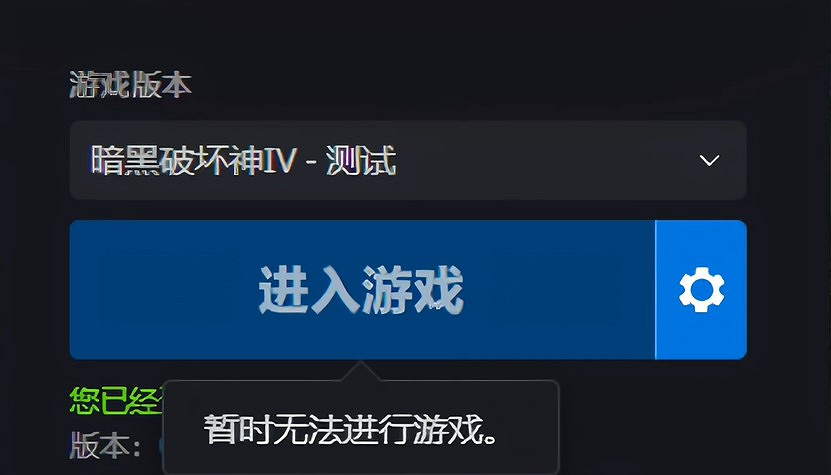
若《暗黑破壞神4》出現檔案損壞,可通過戰網客戶端 “掃描和修復” 功能處理。同時建議使用加速器優化網路、確保安裝路徑為全英文、更新顯卡驅動並清理快取。若問題持續,可嘗試重裝遊戲、運行系統檔案檢查器或全盤查殺病毒。

暗黑破壞神4遊戲檔案損壞修復方法

一、掃描和修復遊戲檔案

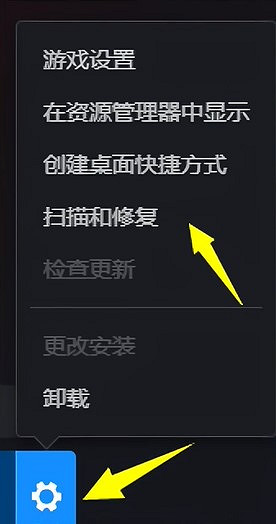
可通過戰網客戶端內建的 “掃描和修復” 功能進行檢查與修復。

廣告

操作方式為:右鍵點擊遊戲圖示,在選單中選擇對應選項,系統將自動檢測並修復已損壞的檔案。

《暗黑破壞神4》遊戲檔案損壞修復方法

二、優化網路環境

建議使用可靠的網路加速工具,以優化網路路由、降低延遲,確保與遊戲伺服器之間的連接更為穩定,從而減少因網路波動導致的更新或運行異常。

《暗黑破壞神4》遊戲檔案損壞修復方法

三、確保安裝路徑為全英文

遊戲安裝目錄若包含中文字符,可能導致程式讀取異常或檔案損壞。

因此,建議將遊戲安裝在全英文路徑下,避免因此類路徑問題引發錯誤。

《暗黑破壞神4》遊戲檔案損壞修復方法

四、更新顯卡驅動程式

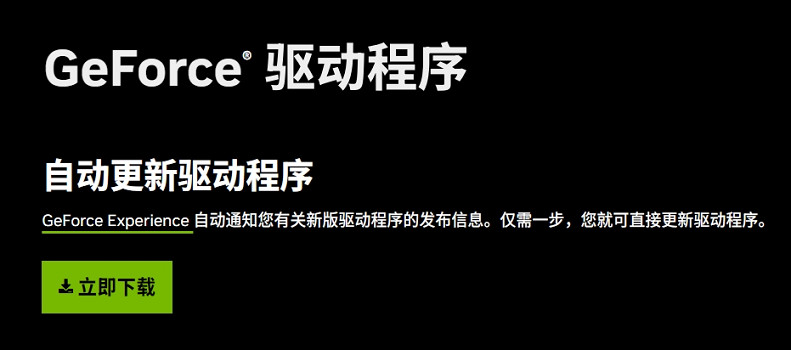
過期或相容性不佳的顯卡驅動可能影響遊戲運行的穩定性,甚至引發檔案異常。

請前往顯卡製造商官網下載並安裝最新版本的驅動程式,以保證圖形處理與遊戲渲染的正常進行。

《暗黑破壞神4》遊戲檔案損壞修復方法

五、清理快取與臨時檔案

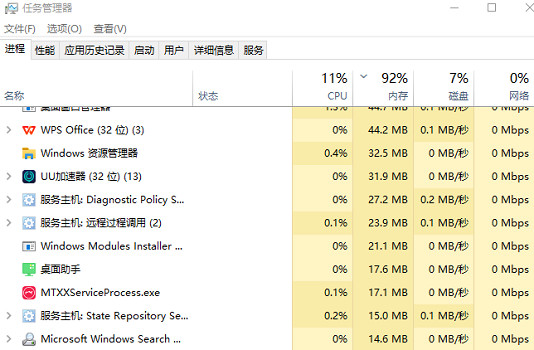
遊戲更新過程中產生的臨時檔案若長期堆積,可能干擾正常運作。

可手動清除遊戲安裝目錄下 “Updates” 資料夾內的快取,或使用系統自帶的磁盤清理工具進行整理。

六、重新安裝遊戲

如上述方法均未能解決問題,可嘗試完整解除安裝遊戲後重新安裝。

操作前請注意備份存檔等重要資料,以免造成不必要的損失。

七、運行系統檔案檢查器

以管理員身份運行命令提示符,輸入指令sfc /scannow並執行。

該操作將掃描並嘗試修復Windows系統中存在的損壞檔案,有助於排除由系統層面問題引起的遊戲異常。

《暗黑破壞神4》遊戲檔案損壞修復方法

八、檢查病毒與惡意軟體

運行殺毒軟體進行全面掃描,確保系統中未潛伏可能篡改系統檔案或遊戲程式的惡意軟體,以保障遊戲環境的安全與穩定。


來源:遊俠網

廣告

廣告

遊戲資訊

暗黑破壞神4 (Diablo 4)

類別: 角色扮演
平台: PC, PS4, XboxONE
開發: 暴雪
發行: 暴雪
上市: 2021年 (PC)
在《暗黑破壞神4》中玩家能夠以任何順序在五個各具特色且危險萬分的區域展開冒險,並在開放世界裡享受不被幹擾的流暢旅途。庇護之地將會一個是連貫無縫的地圖。玩家可以選擇與其他玩家(隊伍最多4人)一起穿梭在各個區域完成公開事件、探索熱鬧的城鎮社交中心尋找隊伍或進行交易、並挑戰世界頭目或其他玩家來爭取寶藏及榮耀; 也可以按照自己的步調來探索劇情、闖入隨機生成的地下城搜刮稀有寶物、或是尋找各式各樣的物品。

更多 暗黑破壞神4 攻略|新聞

廣告
若《暗黑破壞神4》出現檔案損壞,可通過戰網客戶端 “掃描和修復” 功能處理。同時建議使用加速器優化網路、確保安裝路徑為全英文、更新顯卡驅動並清理快取。若問題持續,可嘗試重裝遊戲、運行系統檔案檢查器或全盤查殺病毒。 https://gamemad.com/guide/362399 暗黑破壞神4遊戲檔案損壞修復方法 一、掃描和修復遊戲檔案 可通過戰網客戶端內建的 “掃描和修復” 功能進行檢查與修復。 操作方式為:右鍵點擊遊戲圖示,在選單中選擇對應選項,系統將自動檢測並修復已損壞的檔案。 https://img3.gamemad.com/2025/12/22/XgAxMCGm.jpg 二、優化網路環境 建議使用可靠的網路加速工具,以優化網路路由、降低延遲,確保與遊戲伺服器之間的連接更為穩定,從而減少因網路波動導致的更新或運行異常。 https://img3.gamemad.com/2025/12/22/WzBjgdXe.jpg 三、確保安裝路徑為全英文 遊戲安裝目錄若包含中文字符,可能導致程式讀取異常或檔案損壞。 因此,建議將遊戲安裝在全英文路徑下,避免因此類路徑問題引發錯誤。 https://img3.gamemad.com/2025/12/22/C2yrP55K.jpg 四、更新顯卡驅動程式 過期或相容性不佳的顯卡驅動可能影響遊戲運行的穩定性,甚至引發檔案異常。 請前往顯卡製造商官網下載並安裝最新版本的驅動程式,以保證圖形處理與遊戲渲染的正常進行。 https://img3.gamemad.com/2025/12/22/9uXDFBru.jpg 五、清理快取與臨時檔案 遊戲更新過程中產生的臨時檔案若長期堆積,可能干擾正常運作。 可手動清除遊戲安裝目錄下 “Updates” 資料夾內的快取,或使用系統自帶的磁盤清理工具進行整理。 六、重新安裝遊戲 如上述方法均未能解決問題,可嘗試完整解除安裝遊戲後重新安裝。 操作前請注意備份存檔等重要資料,以免造成不必要的損失。 七、運行系統檔案檢查器 以管理員身份運行命令提示符,輸入指令sfc /scannow並執行。 該操作將掃描並嘗試修復Windows系統中存在的損壞檔案,有助於排除由系統層面問題引起的遊戲異常。 https://img3.gamemad.com/2025/12/22/uPduMffV.jpg 八、檢查病毒與惡意軟體 運行殺毒軟體進行全面掃描,確保系統中未潛伏可能篡改系統檔案或遊戲程式的惡意軟體,以保障遊戲環境的安全與穩定。 來源:遊俠網

https://gamemad.com/guide/362399
0