《暗黑破壞神4》電源占用高解決辦法 - 遊戲狂
廣告

《暗黑破壞神4》電源占用高解決辦法

請拿手機掃描此QRCODE

傳到手機看

2026-01-23

廣告

《暗黑破壞神4》電源占用高,可降低電源占用的關鍵是限制幀數、優化畫面設定、調整顯卡與系統電源策略,優先做幀數限制與核心畫面降負載,再結合硬體控制與系統優化,可顯著降低功耗且基本不影響體驗。

暗黑破壞神4電源占用高怎麽辦

一、遊戲內設定優化(立竿見影)

進入設定→畫面→將最大前台FPS限制在60-90幀(根據顯示器更新率調整),最大後台FPS設為30幀。

廣告

高幀數會讓GPU/CPU滿負載運行,限制後功耗可降30%-50%,60幀已足夠流暢體驗。

核心畫面降負載

陰影品質:降至低/中(陰影是功耗大戶,降檔不影響戰鬥)

環境光遮蔽(SSAO):關閉或設為低

體積霧/霧效:關閉或設為低

後處理:關閉動態模糊、景深、色差等非必要效果

紋理品質:中高配可設為中/高,低配降至低,避免VRAM溢出導致功耗飆升

開啟圖像縮放(平衡畫質與功耗)

NVIDIA 使用者:開啟DLSS,設為平衡/性能模式

AMD使用者:開啟FSR2,設為平衡/性能模式

Intel使用者:開啟XeSS,設為平衡/性能模式

圖像縮放可降低渲染解析度,大幅減少GPU負載,功耗下降明顯。

二、顯卡驅動設定優化(精準控功耗)

NVIDIA 顯卡

打開 NVIDIA 控制面板→管理3D設定→程式設定→添加DiabloIVRetail

電源管理模式:設為自適應(非 “最高性能優先” )

最大預渲染幀數:設為1-2

紋理過濾-品質:設為性能

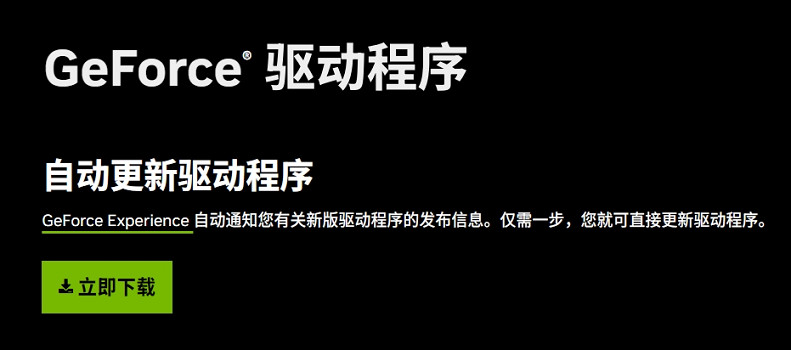
可選:通過 NVIDIA Experience開啟RTX節能模式,或在MSIAfterburner中降低顯卡功耗牆至80%-90%

AMD顯卡

打開AMD腎上腺素→遊戲→全局設定→添加暗黑4

電源設定:設為標準

圖形設定:開啟FSR2,降低紋理過濾品質

可選:使用RadeonSoftware中的功耗限制功能,降低10%-20%功耗

三、系統電源設定調整(全面控功耗)

控制面板→硬體和聲音→電源選項→選擇平衡模式(不建議用節能模式,可能導致卡頓)

點擊 “更改計劃設定” → “更改高級電源設定”

處理器電源管理:最大處理器狀態設為90%-95%(降低CPU功耗,幾乎不影響性能)

PCIExpress→連結狀態電源管理:設為關閉(避免顯卡供電波動)

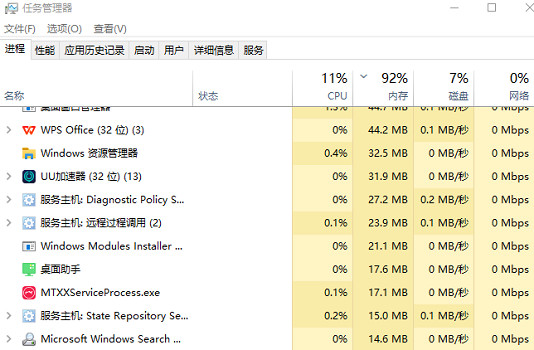
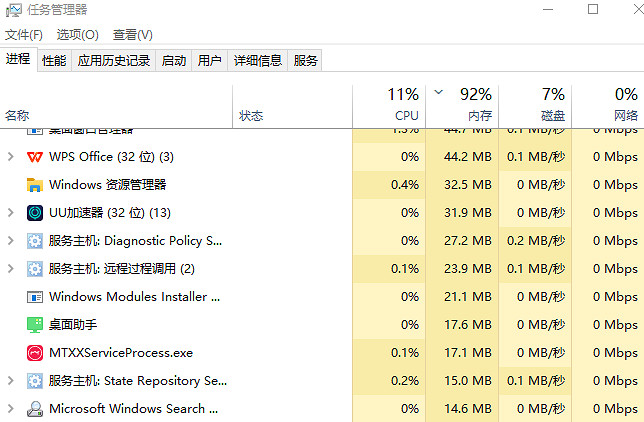
關閉後台程式:遊戲時關閉瀏覽器、影片軟體、下載工具等,減少CPU占用
《暗黑破壞神4》電源占用高解決辦法

四、進階優化方法(針對高負載場景)

戰網客戶端設定戰網→設定→應用→遊戲啟動時關閉戰網客戶端,減少後台資源占用

硬體監控與微調

用微星Afterburner、HWMonitor等工具監控功耗、溫度、頻率

若顯卡溫度過高(>85℃),適當提高風扇轉速,避免過熱導致功耗異常

筆記本使用者:遊戲時連接電源,同時在 NVIDIA 控制面板中設為 “自適應” 電源模式,避免電池模式下性能波動

修復記憶體泄漏暗黑4長時間運行可能出現記憶體泄漏,導致功耗上升。

建議每2-3小時重啟一次遊戲,或用BES工具限制進程記憶體占用
《暗黑破壞神4》電源占用高解決辦法


來源:遊俠網

廣告

廣告

遊戲資訊

暗黑破壞神4 (Diablo 4)

類別: 角色扮演
平台: PC, PS4, XboxONE
開發: 暴雪
發行: 暴雪
上市: 2021年 (PC)
在《暗黑破壞神4》中玩家能夠以任何順序在五個各具特色且危險萬分的區域展開冒險,並在開放世界裡享受不被幹擾的流暢旅途。庇護之地將會一個是連貫無縫的地圖。玩家可以選擇與其他玩家(隊伍最多4人)一起穿梭在各個區域完成公開事件、探索熱鬧的城鎮社交中心尋找隊伍或進行交易、並挑戰世界頭目或其他玩家來爭取寶藏及榮耀; 也可以按照自己的步調來探索劇情、闖入隨機生成的地下城搜刮稀有寶物、或是尋找各式各樣的物品。

更多 暗黑破壞神4 攻略|新聞

廣告
《暗黑破壞神4》電源占用高,可降低電源占用的關鍵是限制幀數、優化畫面設定、調整顯卡與系統電源策略,優先做幀數限制與核心畫面降負載,再結合硬體控制與系統優化,可顯著降低功耗且基本不影響體驗。 https://gamemad.com/guide/363133 暗黑破壞神4電源占用高怎麽辦一、遊戲內設定優化(立竿見影) 進入設定→畫面→將最大前台FPS限制在60-90幀(根據顯示器更新率調整),最大後台FPS設為30幀。 高幀數會讓GPU/CPU滿負載運行,限制後功耗可降30%-50%,60幀已足夠流暢體驗。 核心畫面降負載 陰影品質:降至低/中(陰影是功耗大戶,降檔不影響戰鬥) 環境光遮蔽(SSAO):關閉或設為低 體積霧/霧效:關閉或設為低 後處理:關閉動態模糊、景深、色差等非必要效果 紋理品質:中高配可設為中/高,低配降至低,避免VRAM溢出導致功耗飆升 開啟圖像縮放(平衡畫質與功耗) NVIDIA 使用者:開啟DLSS,設為平衡/性能模式 AMD使用者:開啟FSR2,設為平衡/性能模式 Intel使用者:開啟XeSS,設為平衡/性能模式 圖像縮放可降低渲染解析度,大幅減少GPU負載,功耗下降明顯。 二、顯卡驅動設定優化(精準控功耗) NVIDIA 顯卡 打開 NVIDIA 控制面板→管理3D設定→程式設定→添加DiabloIVRetail 電源管理模式:設為自適應(非 “最高性能優先” ) 最大預渲染幀數:設為1-2 紋理過濾-品質:設為性能 可選:通過 NVIDIA Experience開啟RTX節能模式,或在MSIAfterburner中降低顯卡功耗牆至80%-90% AMD顯卡 打開AMD腎上腺素→遊戲→全局設定→添加暗黑4 電源設定:設為標準 圖形設定:開啟FSR2,降低紋理過濾品質 可選:使用RadeonSoftware中的功耗限制功能,降低10%-20%功耗 三、系統電源設定調整(全面控功耗) 控制面板→硬體和聲音→電源選項→選擇平衡模式(不建議用節能模式,可能導致卡頓) 點擊 “更改計劃設定” → “更改高級電源設定” 處理器電源管理:最大處理器狀態設為90%-95%(降低CPU功耗,幾乎不影響性能) PCIExpress→連結狀態電源管理:設為關閉(避免顯卡供電波動) 關閉後台程式:遊戲時關閉瀏覽器、影片軟體、下載工具等,減少CPU占用 https://img3.gamemad.com/2026/01/23/mYaH6pRY.jpg 四、進階優化方法(針對高負載場景) 戰網客戶端設定戰網→設定→應用→遊戲啟動時關閉戰網客戶端,減少後台資源占用 硬體監控與微調 用微星Afterburner、HWMonitor等工具監控功耗、溫度、頻率 若顯卡溫度過高(>85℃),適當提高風扇轉速,避免過熱導致功耗異常 筆記本使用者:遊戲時連接電源,同時在 NVIDIA 控制面板中設為 “自適應” 電源模式,避免電池模式下性能波動 修復記憶體泄漏暗黑4長時間運行可能出現記憶體泄漏,導致功耗上升。 建議每2-3小時重啟一次遊戲,或用BES工具限制進程記憶體占用 https://img3.gamemad.com/2026/01/23/rdkMbCAD.jpg 來源:遊俠網
https://gamemad.com/guide/363133
0